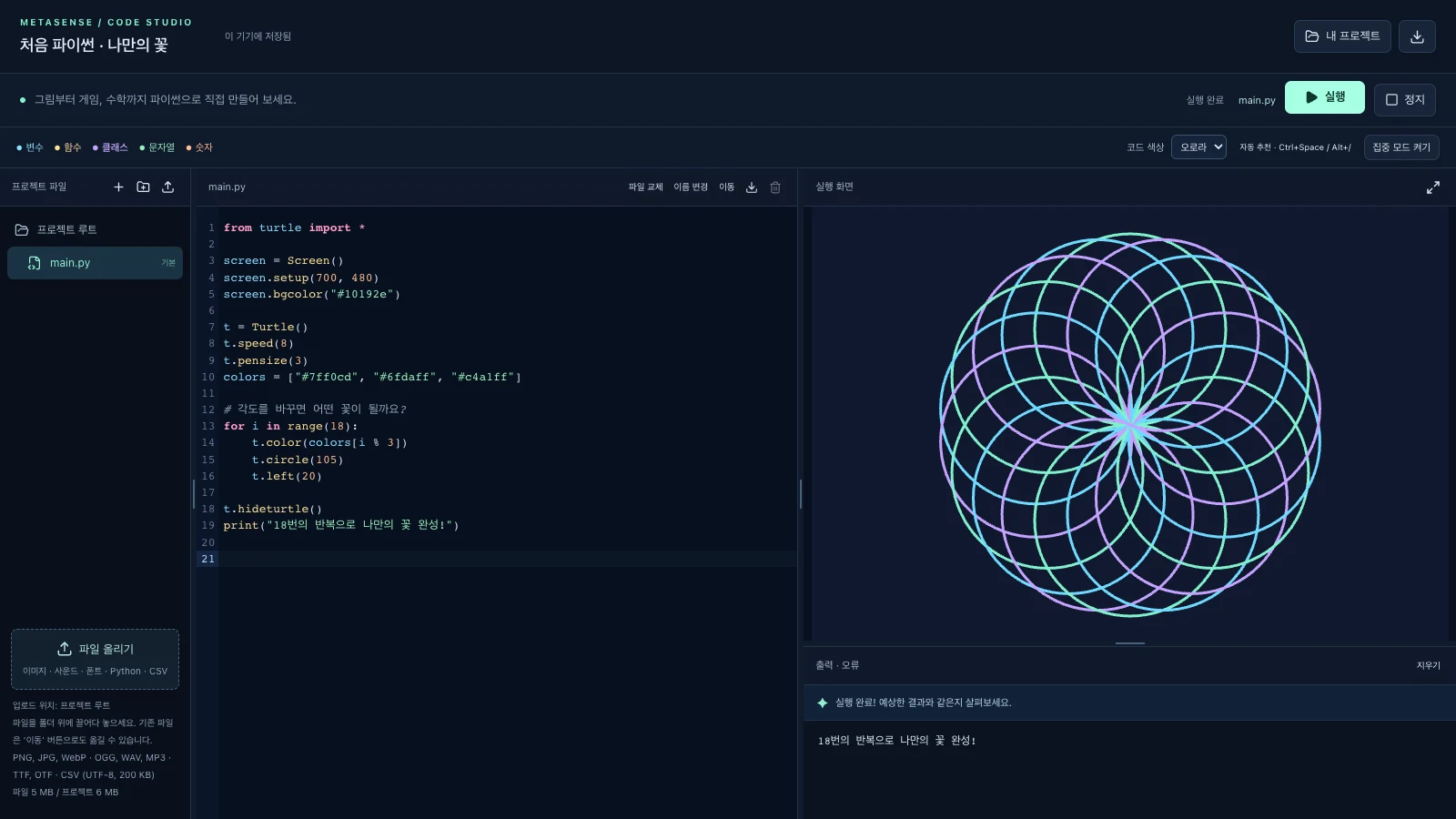
“모르겠어요, 안 돼요.” 아이가 코딩 화면을 보다가 이렇게 말하면 부모님은 어디부터 도와주어야 할지 막막해집니다. 이때 키보드를 가져와 코드를 대신 고쳐 주기 전에, 아이가 원래 하려던 일과 실제 화면에 나온 결과를 나란히 놓고 비교해 보세요. 예를 들어 사각형을 그리려 했는데 선이 세 개만 그려진 채 멈추었다면, 바로 그 차이에서 대화를 시작할 수 있습니다.
메타센스 파이썬은 언제나 24시간 자율 학습이 가능하며, **월화수목금, 주 5회 · 19:00–19:50(한국시간)**에는 실시간 화상강의실에 선택해서 참여할 수 있습니다. 함께 모여 공부하고 질문하는 시간이며, 각자의 학습에서는 코드를 실행하고 과제를 남긴 뒤 피드백을 확인해 다시 시도합니다. 기본 7일 체험에서는 아이가 혼자 시작할 수 있는 범위와 도움이 필요한 순간을 구체적으로 살펴볼 수 있습니다.
“모르겠어요”를 구체적인 네 줄 질문으로 바꾸기
질문을 남기기 전에 아래 네 가지를 짧게 정리해 보세요.
- 하려던 일: 어떤 그림이나 동작을 만들고 싶었는지 (예: 네모 상자를 닫고 싶었어요)
- 실제 결과: 화면에 무엇이 나왔는지, 오류가 났다면 마지막 줄 문구가 무엇인지 (예: 선이 세 개만 그려지고 한쪽이 열려 있어요)
- 바꿔 본 부분: 어느 숫자나 줄을 고쳐 보았는지 (예: 이동 거리를 80에서 100으로 바꿔 봤어요)
- 남은 질문: 다음에 어디를 봐야 할지 궁금한 지점 (예: 네 번 반복하려면 어디를 고쳐야 하나요?)
import turtle

t = turtle.Turtle()
for step in range(3):
    t.forward(100)
    t.right(90)
위 코드처럼 range(3)으로 되어 있는 코드와 실행 화면을 함께 남기면, 모든 문제를 혼자 해결한 뒤 질문하지 않아도 어느 부분을 짚어 주어야 할지가 한눈에 드러납니다. 코드 파일과 생각을 함께 남기는 과제 기록법에서 작성 예시를 더 자세히 살펴볼 수 있습니다.
즉시 보는 ‘오류 설명’과 선생님의 ‘과제 피드백’은 다릅니다
- 코드 스튜디오의 오류 안내: 실행 중 문법이나 이름 오류가 발생했을 때, 마지막 줄의 오류 종류와 쉬운 기본 설명을 즉시 확인하고 필요한 경우 힌트를 참고해 그 자리에서 다시 실행해 보는 도구입니다.
- 과제 제출과 선생님 피드백: 단원 과제에 파이썬 코드 파일(
.py)이나 노트북과 함께 내가 이해한 내용을 제출하면, 선생님이 코드와 생각을 살펴보고 다음 시도를 위한 피드백을 남겨 줍니다.
피드백을 읽은 다음에는 ‘딱 한 부분’만 고쳐 다시 실행해 보세요
피드백을 확인한 뒤에는 처음부터 코드를 다 지우고 새로 짤 필요가 없습니다. 안내받은 줄에서 숫자나 조건 하나만 고쳐 다시 실행해 보고, **“range(3)을 range(4)로 바꾸었더니 네 번째 변이 닫혀 사각형이 완성되었다”**처럼 달라진 결과를 한 문장으로 남기면 배움이 단단하게 정리됩니다.
체험 시작과 관찰 포인트
학부모 가입 후 자녀계정과 체험 과정을 등록하면 즉시 무료체험이 시작됩니다. 자녀 아이디로 로그인해 첫 학습을 시작하고, 필요할 때 화상강의실에 선택해서 참여할 수 있습니다. 7일 체험 기간에는 많은 단원을 빨리 끝내는 것보다 시작하기 → 막힌 지점 적기 → 도움 확인하기 → 한 줄 고쳐 다시 실행하기의 네 단계가 자연스럽게 이어지는지 살펴보세요.