화면에 그림이 완성되면 과제도 끝난 것처럼 느껴집니다. 그런데 결과 그림만으로는 어떤 코드를 썼는지, 어디를 바꿨는지 알기 어렵습니다. 파이썬 과제를 남길 때는 실행 가능한 코드와 짧은 생각 기록을 함께 준비하면 좋습니다.
코드 파일과 결과는 서로 다른 정보를 담습니다
.py 파일에는 프로그램의 명령이 들어 있습니다. 결과 화면은 그 명령을 실행했을 때 나타난 모습입니다. 코드가 없으면 같은 결과를 다시 확인하기 어렵고, 결과가 없으면 의도한 화면이 나왔는지 설명하기 어려울 수 있습니다. 과제 안내에서 요구하는 파일과 기록을 확인한 뒤 제출하세요.
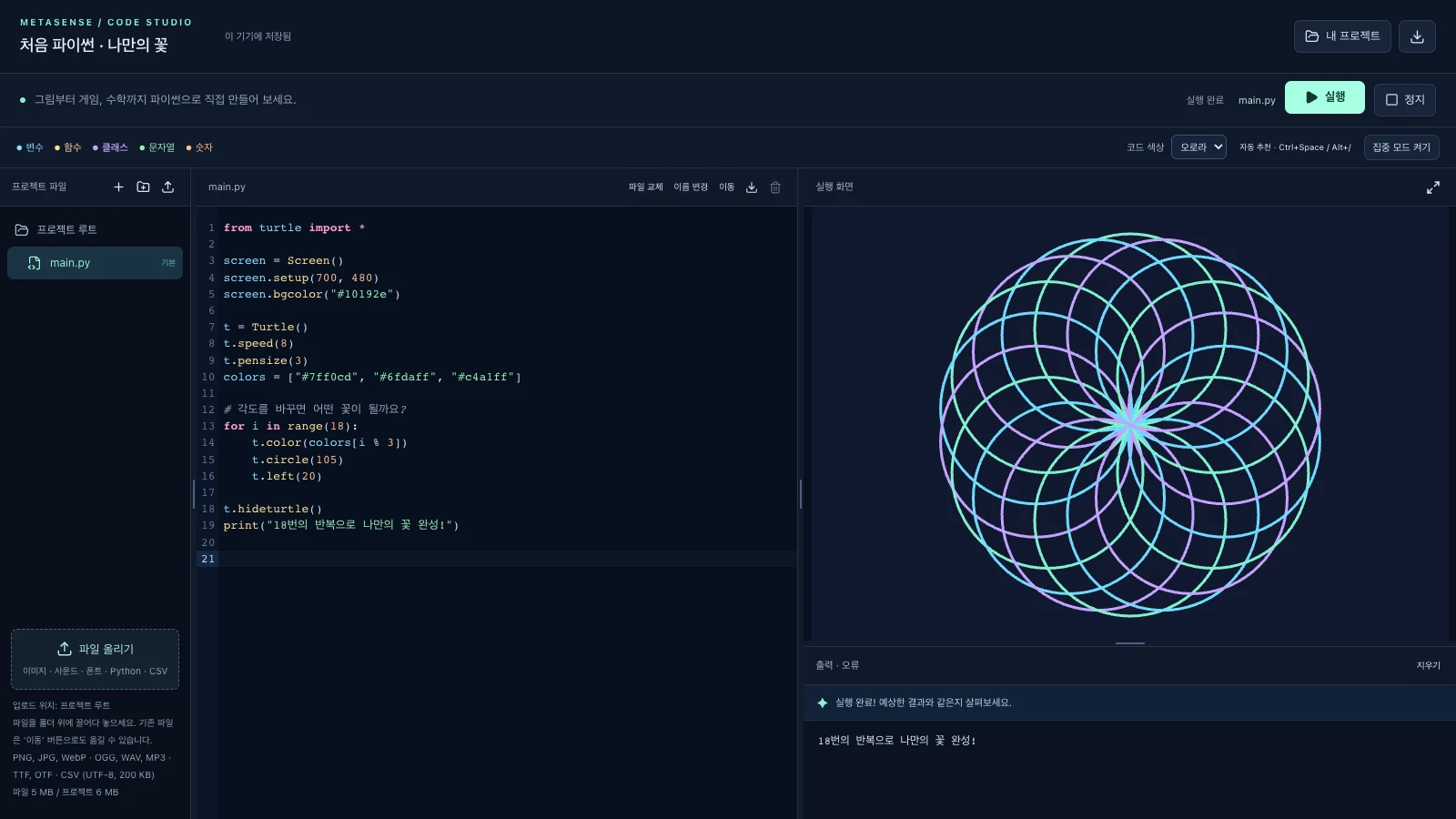
코드 스튜디오에는 프로젝트 파일과 코드, 실행 결과가 구분되어 있습니다.
기록은 길지 않아도 됩니다
‘하려던 일 / 바꾼 부분 / 확인한 결과 / 남은 질문’ 네 칸을 생각해 보세요. 예를 들어 회전 각도를 바꾸었다면, 어떤 값에서 어떤 값으로 바꾸었는지와 모양의 변화를 적습니다. 잘했다는 감상보다 다음에 다시 실행할 수 있는 정보가 유용합니다.
이 형식은 작성 방법을 설명하기 위한 틀이며, 특정 학생이 남긴 말이나 성과를 인용한 것이 아닙니다. 기록을 길게 꾸미기보다 본인이 실제로 한 일을 적는 것이 중요합니다.
제출 전 다시 열어 보세요
파일 이름만 보고 최신 코드라고 단정하지 말고, 저장한 파일을 다시 열어 바꾼 내용이 있는지 확인합니다. 그림·음악·CSV를 함께 썼다면 프로그램에서 찾는 파일 이름과 실제 파일 이름도 비교하세요. 내 기기에서는 되지만 다른 환경에서는 안 되는 문제의 단서가 될 수 있습니다.
피드백을 받은 뒤 남길 것
수정한 줄과 다시 확인한 결과를 한 문장 추가합니다. 이전 코드를 모두 지워 버리기보다 안내된 방식으로 수정 전후를 구분해 두면 무엇을 배웠는지 돌아보기 쉽습니다. 메타센스에서는 코드 스튜디오의 파이썬 파일을 과제에 첨부하고 학습 내용을 함께 정리하는 흐름을 제공합니다.
과제 화면을 외부에 공유할 때는 다른 학생 이름·닉네임·평가·연락처가 보이지 않는지 별도로 확인해야 합니다. 수업에 제출한 것과 인터넷에 공개하는 것은 다른 행동입니다.