파이썬 첫 화면에 긴 설명만 있으면 무엇을 해야 할지 막막합니다. 선 하나를 움직여 보면 이야기가 조금 쉬워집니다. 거북이 그래픽은 명령을 내린 방향과 거리만큼 선을 그리는 방식입니다. 화면 속 거북이가 내 지시를 그대로 따라간다고 생각해 보세요.
네 번 반복하면 사각형이 됩니다
from turtle import Turtle, done
pen = Turtle()
for side in range(4):
    pen.forward(80)
    pen.left(90)
done()
앞으로 80만큼 가고 왼쪽으로 90도 도는 일을 네 번 반복합니다. forward와 left 앞의 들여쓰기는 두 명령이 반복문 안에 있다는 표시입니다. 아이에게 바로 정답을 알려주기보다, 실행 전 종이에 이동 순서를 손가락으로 짚게 해 보세요.
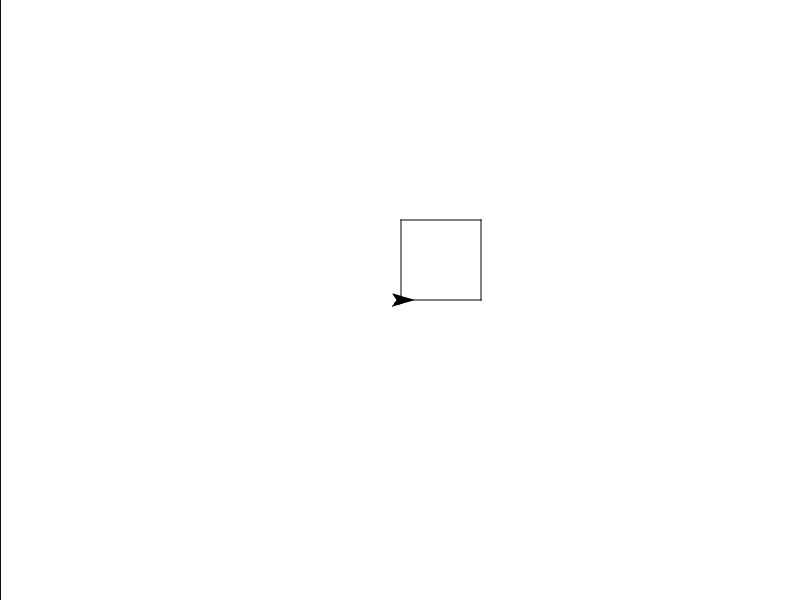
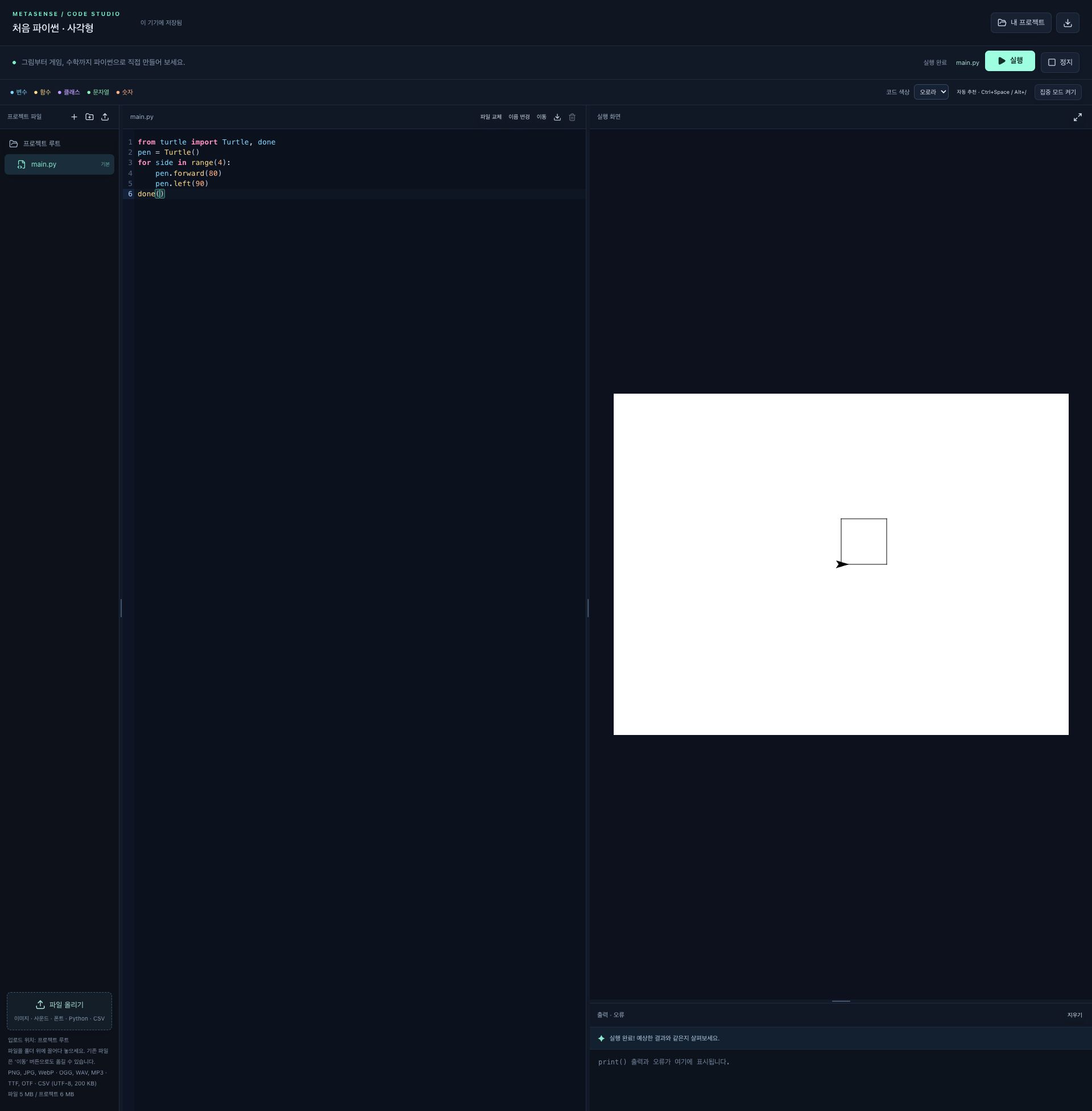
위 코드를 직접 실행한 결과 화면입니다. 코드와 실행 화면 전체 보기.
한 번에 하나만 바꿔 보세요
80을 40으로 바꾸면 무엇이 달라질까요? 모양은 사각형인 채 크기가 줄어듭니다. 이번에는 거리를 그대로 두고 회전 각도만 바꿔 봅니다. 예상한 모양과 다르면 실패한 것이 아니라, 각도가 어떤 역할을 하는지 볼 기회가 생긴 것입니다.
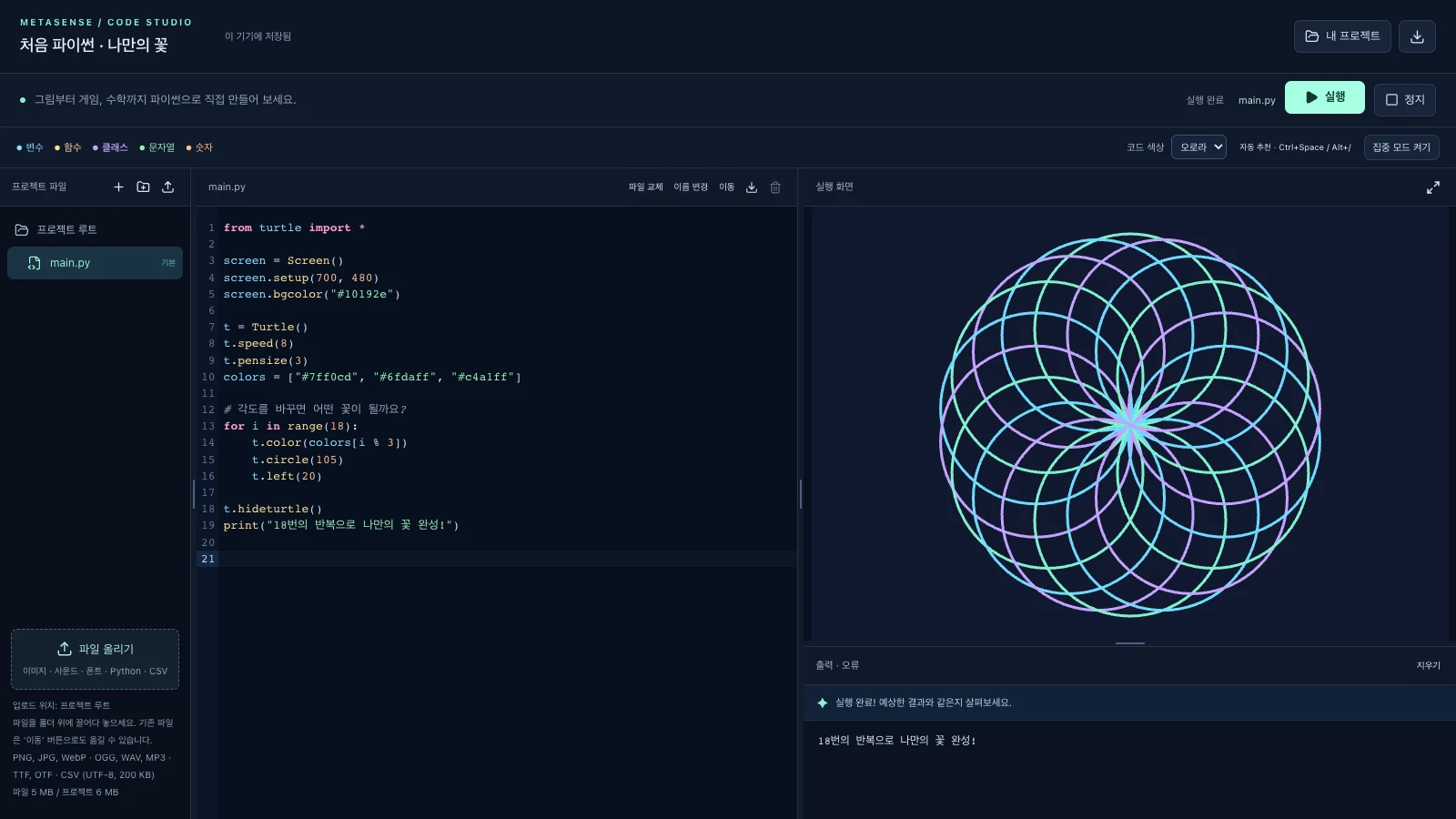
코드 스튜디오 실행 화면. 사각형에서 출발해 원과 회전의 반복으로도 확장할 수 있습니다.
예쁜 그림보다 설명 한 문장
그림을 저장하기 전에 “크기를 바꾸는 숫자와 방향을 바꾸는 숫자가 달랐다”처럼 알아낸 것을 한 문장 남겨 보세요. 그림이 복잡해질수록 어떤 숫자를 바꿨는지 잊기 쉽습니다. 원래 값과 바꾼 값, 예상한 결과를 같이 적으면 다음번에 다시 실험하기 좋습니다.
실행 환경에 따라 확인할 점
이 코드는 거북이 그래픽을 지원하는 환경에서 실행해야 합니다. 일반적인 텍스트 출력 전용 온라인 실행기는 그림 창을 지원하지 않을 수 있습니다. 메타센스 코드 스튜디오는 브라우저에서 거북이 그래픽을 실행할 수 있습니다. 설치형 파이썬의 모든 그래픽 기능과 동일하다고 가정하지 말고, 사용하는 명령부터 작게 확인하세요.
명령의 의미와 설치형 환경 설명은 파이썬 turtle 공식 문서를 참고할 수 있습니다.